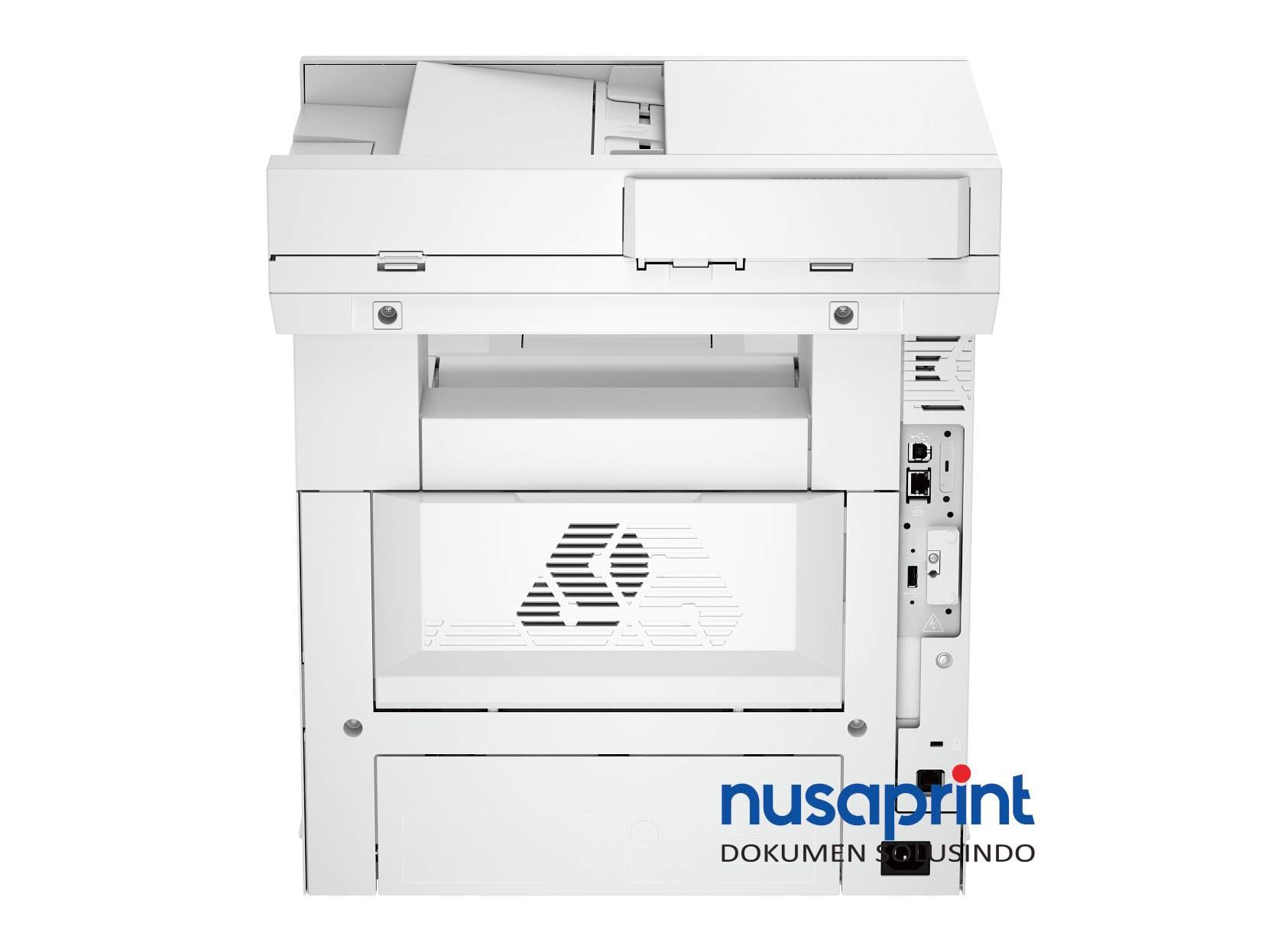
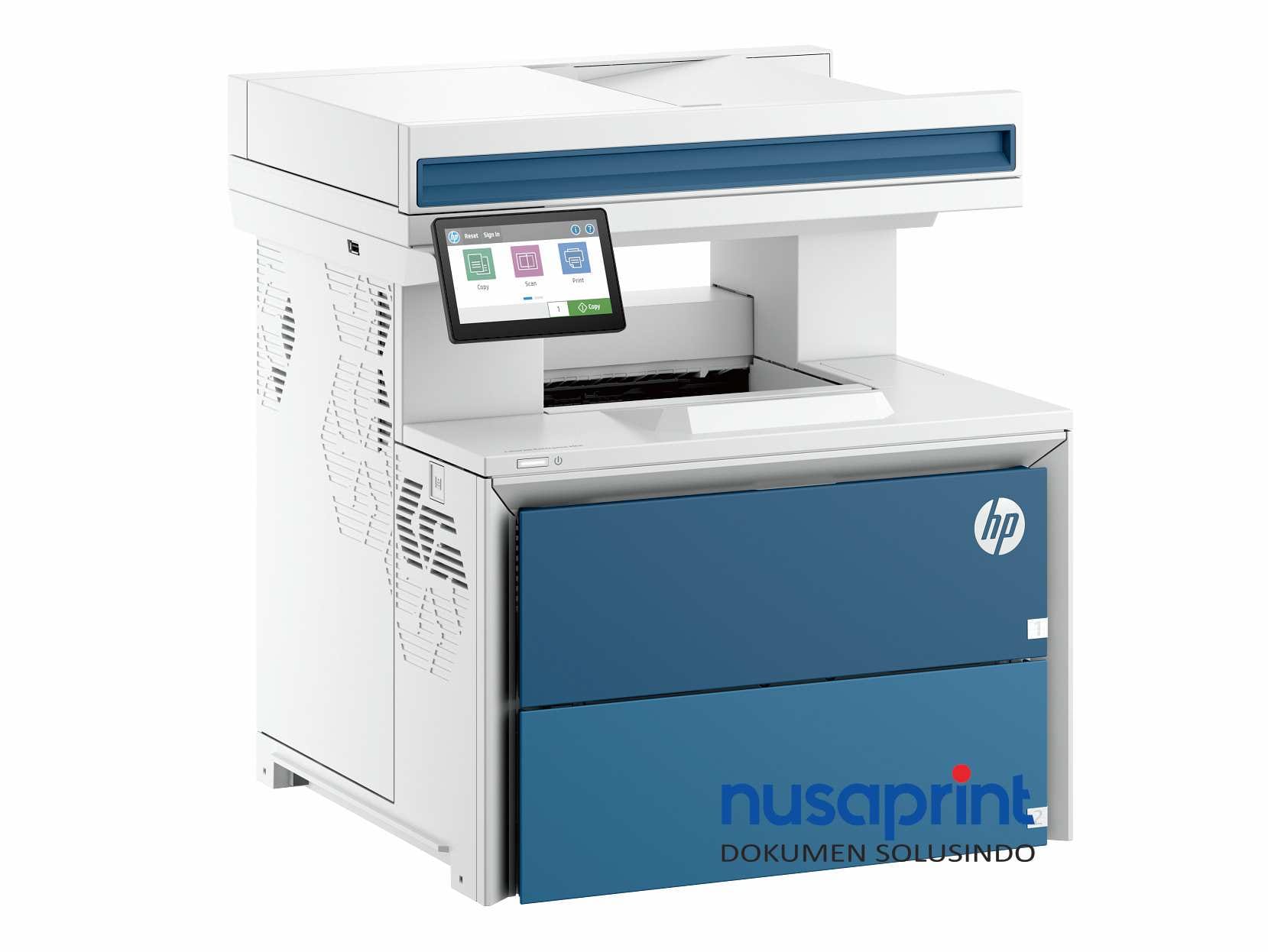
Instalasi printer HP di Linux perlu disesuaikan dengan model, distribusi, dan versi sistem yang dipakai. Jangan menganggap satu paket driver cocok untuk seluruh printer HP. Panduan ini membantu menyiapkan pemasangan tanpa mengganti konfigurasi komputer kantor secara sembarangan.
Periksa dukungan sebelum memasang paket
Cari model lengkap pada daftar perangkat HPLIP dari HP. Periksa juga fungsi yang didukung, bukan hanya nama seri. Menurut HP, sebagian distribusi sudah menyediakan HPLIP; karena itu, periksa paket yang sudah terpasang sebelum mengunduh installer lain.
Urutan pemasangan yang disarankan
- Catat model printer, versi distribusi Linux, dan koneksi yang akan digunakan.
- Buka pengelola perangkat lunak distribusi dan dokumentasi printer yang sesuai. Gunakan paket resmi distribusi atau petunjuk HPLIP resmi bila memang diperlukan.
- Tambahkan perangkat melalui pengaturan printer atau utilitas yang sesuai dengan paket yang dipasang. Pilih koneksi USB atau alamat jaringan sesuai kondisi perangkat.
- Cetak dokumen uji yang tidak mengandung data sensitif, lalu periksa ukuran kertas, pilihan warna, dan hasil cetaknya.
Jika printer belum ditemukan
Bedakan masalah deteksi perangkat, antrean cetak, dan kompatibilitas fitur. Dalam jaringan kantor, minta tim IT memeriksa alamat perangkat serta jalur jaringan yang diizinkan. Hindari memasang beberapa paket tidak dikenal sekaligus karena perubahan tersebut menyulitkan penelusuran penyebab masalah.
Rujukan pemasangan dan pilihan versi: petunjuk unduhan HPLIP resmi HP. Ikuti dukungan versi yang tercantum di sana; panduan ini tidak menetapkan satu perintah instalasi untuk semua distribusi.
Untuk konsultasi dukungan, sampaikan model lengkap, sistem operasi, jenis koneksi, dan pesan error kepada tim Nusaprint. Jangan mengirim kata sandi jaringan atau kredensial administrator. Ruang lingkup penanganan dikonfirmasi setelah pemeriksaan kebutuhan.